탭비트 가입방법 10단계

앱에서 실제로 지나가게 될 화면 열 개를 순서대로 놓았습니다. 탭비트는 가입이 끝날 때까지 화면이 영어라서 앞 5장은 영어 화면 그대로 두고 무엇을 누르는지 적었고, 6단계에서 한국어로 바꾼 뒤부터는 한국어 화면입니다. 이미지를 누르면 크게 볼 수 있습니다.

시작하기 전에 손에 들고 계셔야 할 것

  • 신분증 — 운전면허증, 주민등록증, 여권 중 하나. 9단계에서 앞뒤를 촬영합니다.
  • 휴대폰 번호 또는 이메일 — 인증코드를 받을 수 있어야 합니다. 이 가이드는 휴대폰 번호로 진행했습니다.
  • 종이와 펜 — 탭비트는 신분증과 함께 Tapbit + 오늘 날짜를 손으로 적은 종이를 들고 찍습니다. 10단계에서 필요합니다.
  • Google Authenticator 앱 — 8단계에서 연결합니다. 미리 설치해두면 매끄럽습니다.

신분증에 적힌 이름과 생년월일을 그대로 옮겨 적어야 합니다. 여권으로 하실 거라면 영문 표기를 미리 확인해두세요. 이걸 다르게 적어서 반려당하는 경우가 가장 많습니다.

Invitation Code · 가입코드

YMG_BNRGMSK 클릭하면 복사 코드가 적용된 링크로 가입

아래 3단계에서 넣는 코드입니다. 링크로 들어가면 자동으로 채워집니다. 밑줄(_)까지 포함해서 11글자입니다.

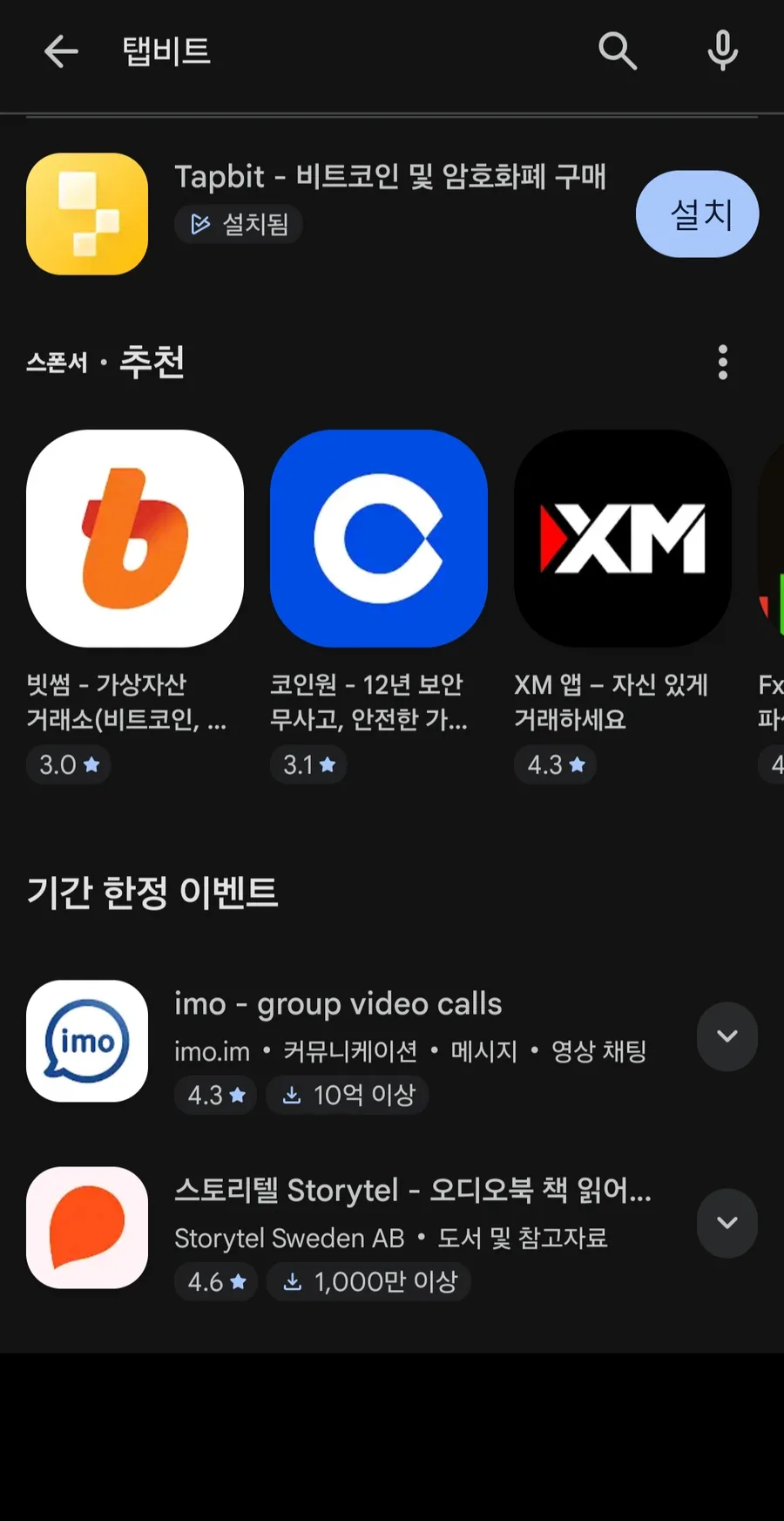
탭비트 가입 1단계 — 구글플레이에서 탭비트를 검색하면 나오는 Tapbit - 비트코인 및 암호화폐 구매 앱과 열기 버튼 클릭하면 확대
STEP 01

Install App

앱을 설치합니다

구글플레이나 앱스토어에서 탭비트 또는 Tapbit 을 검색합니다. 한글로 검색해도 잘 나옵니다. 앱 이름은 Tapbit - 비트코인 및 암호화폐 구매이고, 아이콘은 노란 바탕에 흰 사각형 세 개가 계단처럼 놓인 모양입니다.

검색 결과에 "스폰서 · 추천"으로 다른 거래소 앱들이 같이 뜹니다. 광고입니다. 맨 위에 있는 탭비트 앱만 설치하시면 됩니다.

가짜 앱 주의 — 앱스토어에 비슷한 이름과 아이콘을 쓴 앱이 있을 수 있습니다. 설치 전에 개발사 이름이 Tapbit 인지 확인하세요. 가장 확실한 방법은 공식 사이트에서 앱 다운로드 링크를 따라가는 것입니다.
💻 PC 로 가입하려면 — 같은 링크를 PC 브라우저에서 열어도 가입은 됩니다. 다만 탭비트 웹사이트는 주소에 /ko 가 붙어도 내용이 영어라서, 한국어로 쓰려면 결국 앱이 필요합니다. 처음부터 앱으로 시작하시는 걸 권합니다.
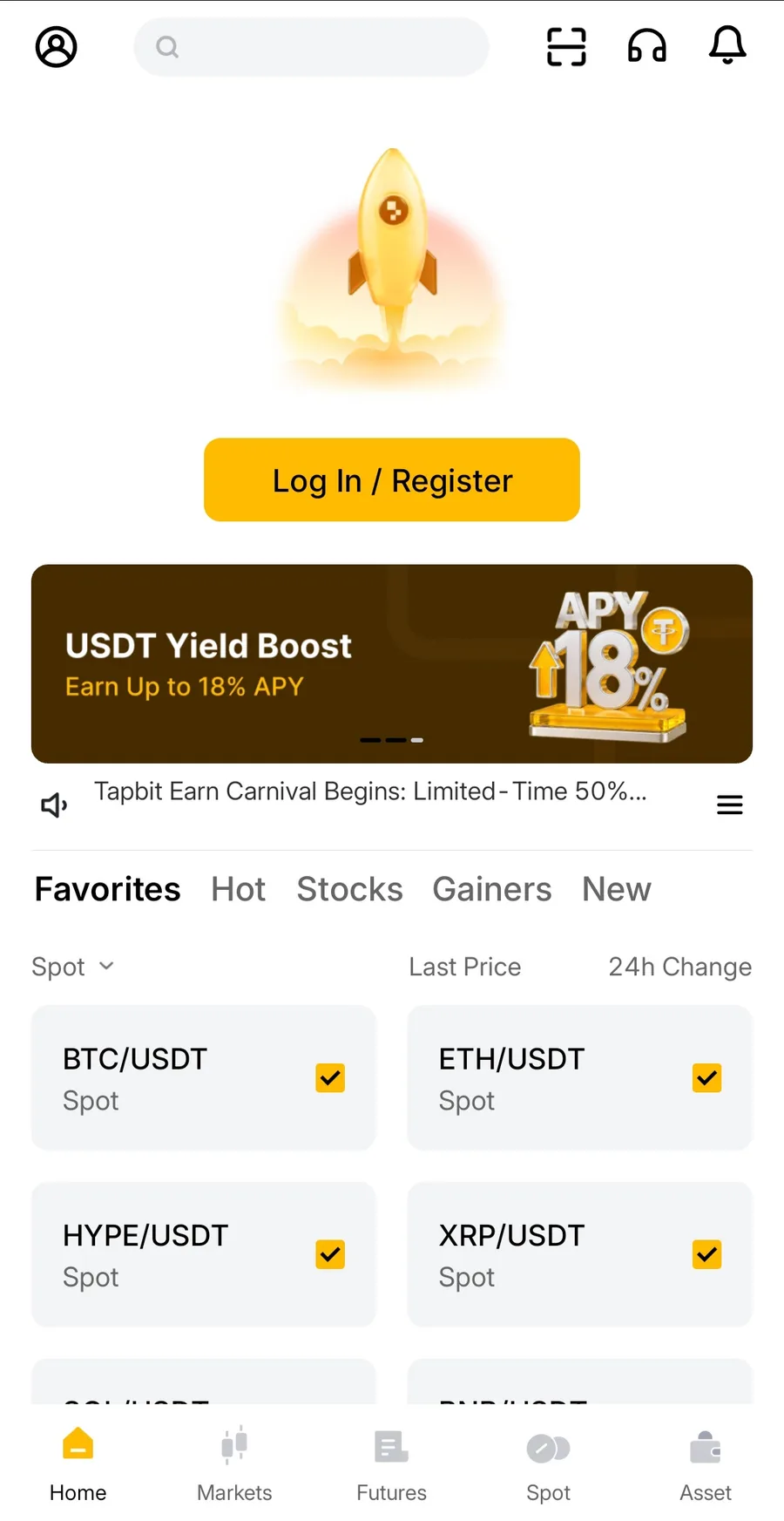
탭비트 가입 2단계 — 로켓 그림 아래 노란 Log In / Register 버튼과 USDT Yield Boost 배너가 있는 영어 홈 화면 클릭하면 확대
STEP 02

Log In / Register

영어 홈 화면에서 노란 버튼을 누릅니다

앱을 열면 로켓 그림 아래에 Log In / Register 노란 버튼이 있습니다. 이걸 누릅니다. 화면이 전부 영어인데, 정상입니다. 탭비트는 가입 전에는 언어를 바꿀 수 없고, 가입이 끝난 뒤 설정에서 한국어로 바꿉니다. 그 방법은 6단계에 있습니다.

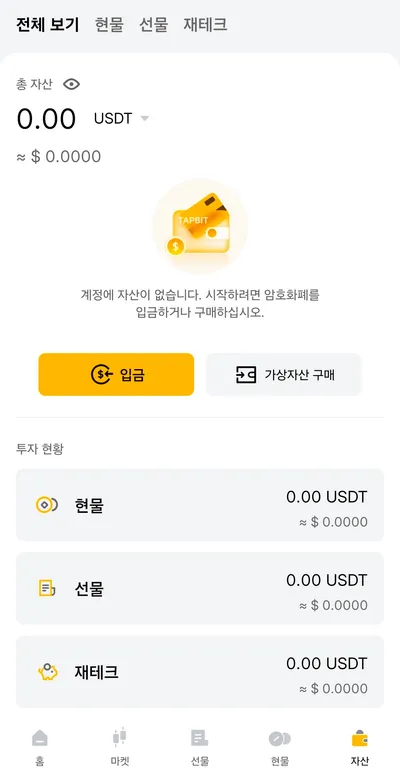
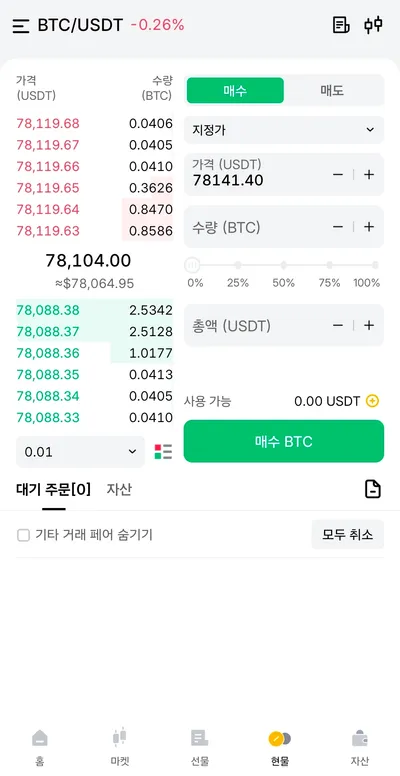
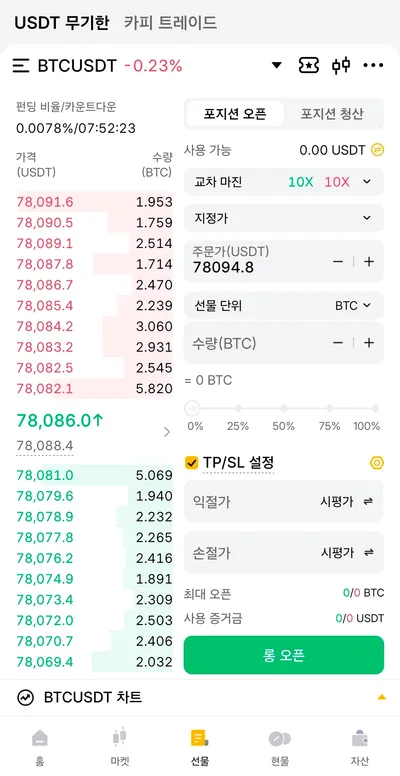
화면 아래 Home · Markets · Futures · Spot · Asset 다섯 칸이 앱 전체의 뼈대입니다. 한국어로 바꾸면 홈 · 마켓 · 선물 · 현물 · 자산이 됩니다. 입금은 자산, 거래는 현물, 선물은 선물 탭에 들어 있습니다. 지금 위치를 기억해두면 뒤에서 덜 헤맵니다.

배너의 숫자는 이벤트입니다 — 홈 화면에 "USDT Yield Boost 18% APY" 같은 배너가 돌아갑니다. 예치 상품의 한시적 이벤트 이율이라 기간과 한도가 붙어 있습니다. 가입 흐름과는 무관하니 지금은 넘어가셔도 됩니다.
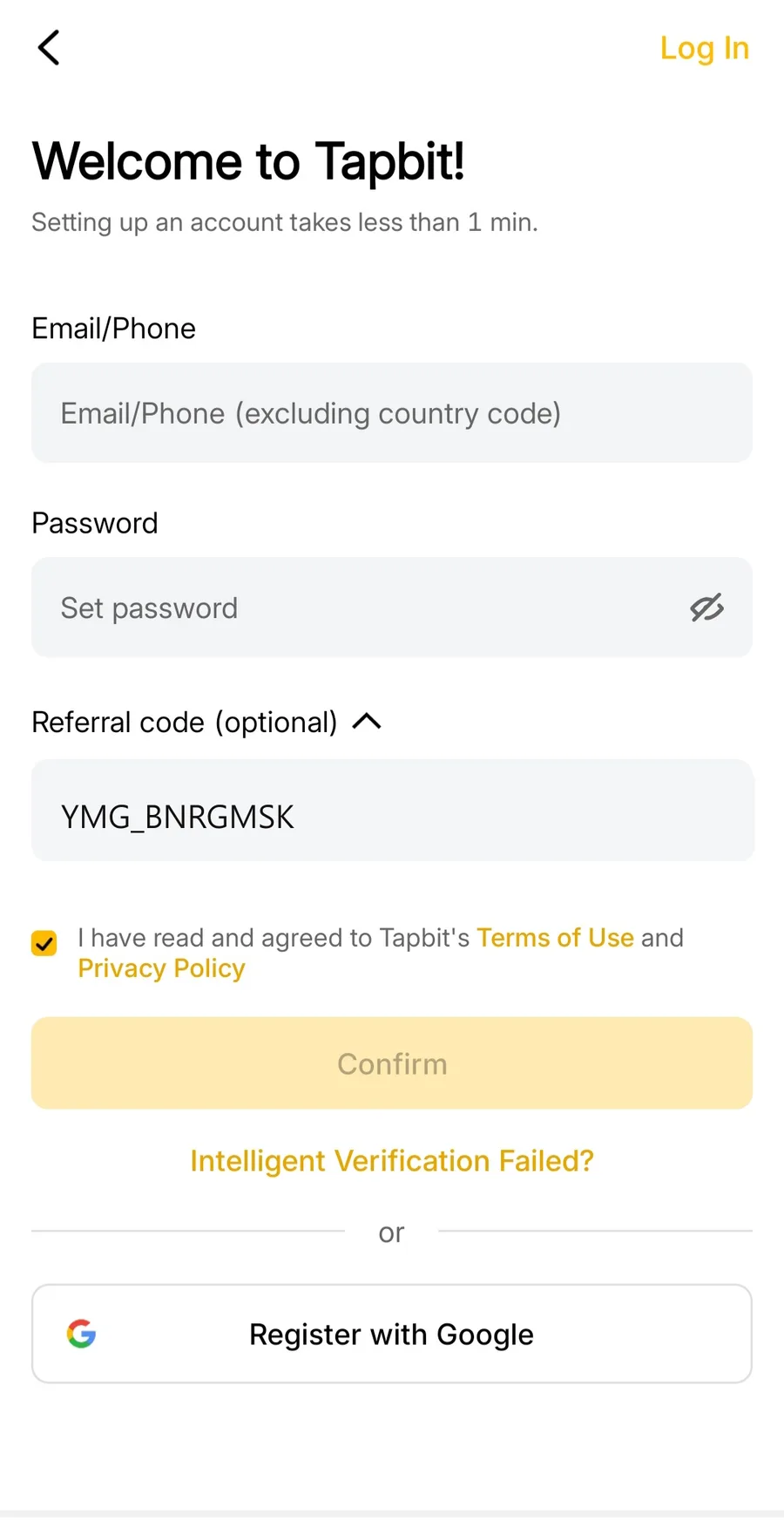
탭비트 가입 3단계 — Welcome to Tapbit 회원가입 화면. Email/Phone 칸, Set password 칸, 펼쳐진 Referral code 의 Invitation code 칸, 약관 체크박스와 Confirm 버튼 클릭하면 확대
STEP 03

Sign Up

휴대폰 번호와 비밀번호, 가입코드를 넣습니다

Welcome to Tapbit! 화면입니다. 칸이 세 개뿐입니다.

  • Email/Phone — 휴대폰 번호나 이메일 중 하나를 넣습니다. 휴대폰으로 하려면 왼쪽 국가번호가 +82인지 확인하고, 번호는 맨 앞 0을 그대로 포함해 넣습니다. 실제로 010 으로 시작하는 번호를 그대로 넣어 인증 문자를 받았습니다.
  • Password — 비밀번호를 만듭니다. 영문과 숫자를 섞어 8자 이상으로 하시면 됩니다.
  • Referral code (optional) — 이 줄 오른쪽 화살표를 누르면 Invitation code 칸이 펼쳐집니다. 여기에 YMG_BNRGMSK 를 넣습니다.
🔑 가입코드 칸은 접혀 있습니다 — "optional(선택)"이라고 적혀 있어 그냥 지나치기 쉽습니다. 코드가 적용된 링크로 들어오면 이미 채워져 있으니 확인만 하면 되고, 직접 설치해서 들어왔다면 화살표를 눌러 펼친 뒤 넣으세요. 코드는 밑줄까지 포함해 YMG_BNRGMSK 11글자입니다.

아래 I have read and agreed to Tapbit's Terms of Use and Privacy Policy 체크박스를 켜야 Confirm 버튼이 활성화됩니다. Google 계정으로 가입하는 Register with Google 버튼도 있지만, 그 경로에서는 가입코드 칸을 지나치기 쉬우니 위 방법을 권합니다.

가입 후에는 코드를 넣을 수 없습니다 — 가입코드는 계정이 만들어지는 순간 확정됩니다. 나중에 고객센터에 문의해도 소급 적용되지 않으니, Confirm 을 누르기 전에 이 화면에서 반드시 확인하세요.
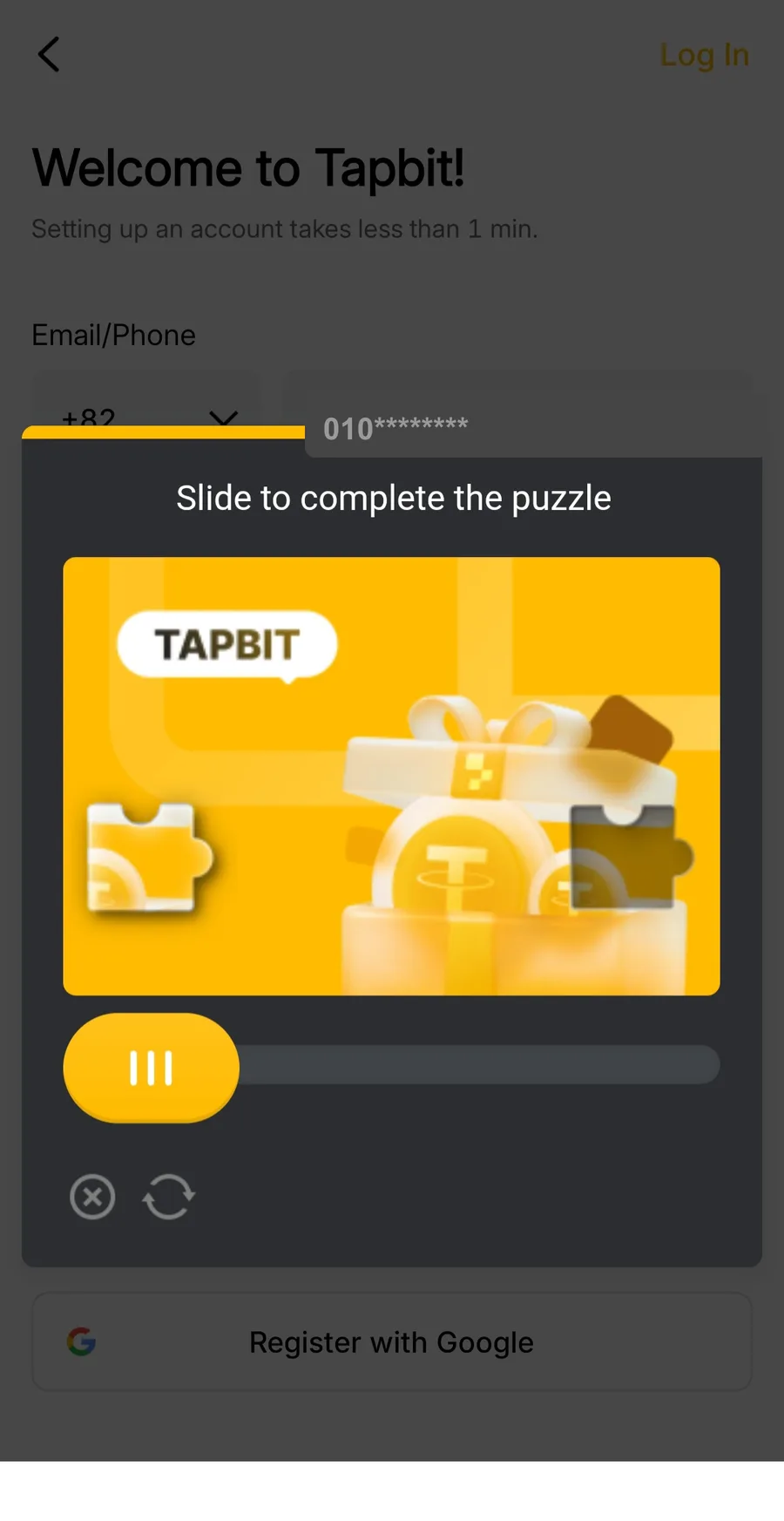
탭비트 가입 4단계 — Slide to complete the puzzle 창. 노란 그림 위에 퍼즐 조각과 빈자리, 아래에 오른쪽으로 미는 노란 손잡이 클릭하면 확대
STEP 04

Puzzle Check

퍼즐 조각을 밀어서 빈자리에 맞춥니다

Confirm 을 누르면 Slide to complete the puzzle 창이 뜹니다. 사람이 직접 가입하는지 확인하는 절차입니다. 그림 왼쪽에 퍼즐 조각이 있고 오른쪽 어딘가에 같은 모양의 빈자리가 있습니다.

아래 노란 손잡이를 손가락으로 누른 채 오른쪽으로 천천히 밀면 조각이 따라 움직입니다. 빈자리에 딱 맞는 위치에서 손을 떼면 통과됩니다. 너무 빨리 밀면 실패로 처리되는 경우가 있으니 천천히 미세요.

🔄 실패하면 — 창 아래 왼쪽의 새로고침(↻) 아이콘을 누르면 다른 그림으로 바뀝니다. 두세 번 실패해도 계정에는 아무 영향이 없습니다. X 를 누르면 창이 닫히니, 다시 하려면 Confirm 을 한 번 더 누르면 됩니다.
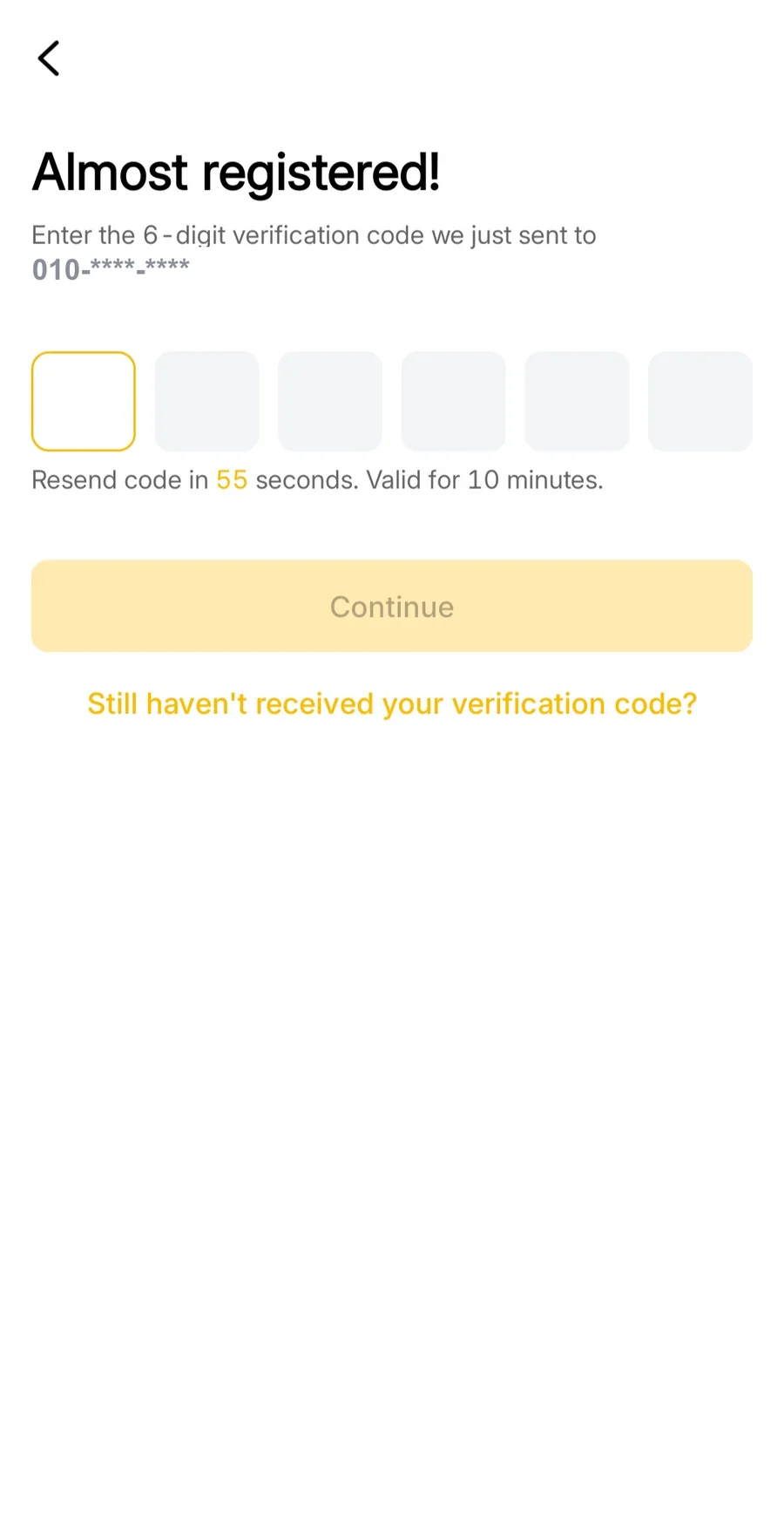
탭비트 가입 5단계 — Almost registered! 화면. 6자리 코드 입력칸, Resend code in 55 seconds 안내와 Continue 버튼 클릭하면 확대
STEP 05

Verify Code

문자로 온 6자리 코드를 넣으면 가입이 끝납니다

Almost registered! 화면입니다. 3단계에서 넣은 번호로 6자리 코드가 문자로 옵니다. 이메일로 가입했다면 메일함을 보세요. 칸 여섯 개에 차례로 넣으면 Continue 버튼이 켜집니다.

코드는 10분간 유효하고, 안 오면 60초 뒤에 Resend code 로 다시 받을 수 있습니다. 1분 넘게 안 온다면 3단계로 돌아가 번호 맨 앞의 0 과 국가번호 +82 를 다시 확인하세요.

여기까지가 가입입니다 — Continue 를 누르면 계정이 만들어지고 홈 화면으로 돌아갑니다. 아직 영어이고, 아직 아무것도 못 합니다. 다음 세 단계(한국어 설정 · 보안 · OTP)를 마쳐야 돈을 넣고 뺄 수 있는 상태가 됩니다.
코드를 남에게 알려주지 마세요 — "탭비트 고객센터"라며 인증코드를 묻는 연락은 100% 사칭입니다. 코드는 화면에만 넣습니다.
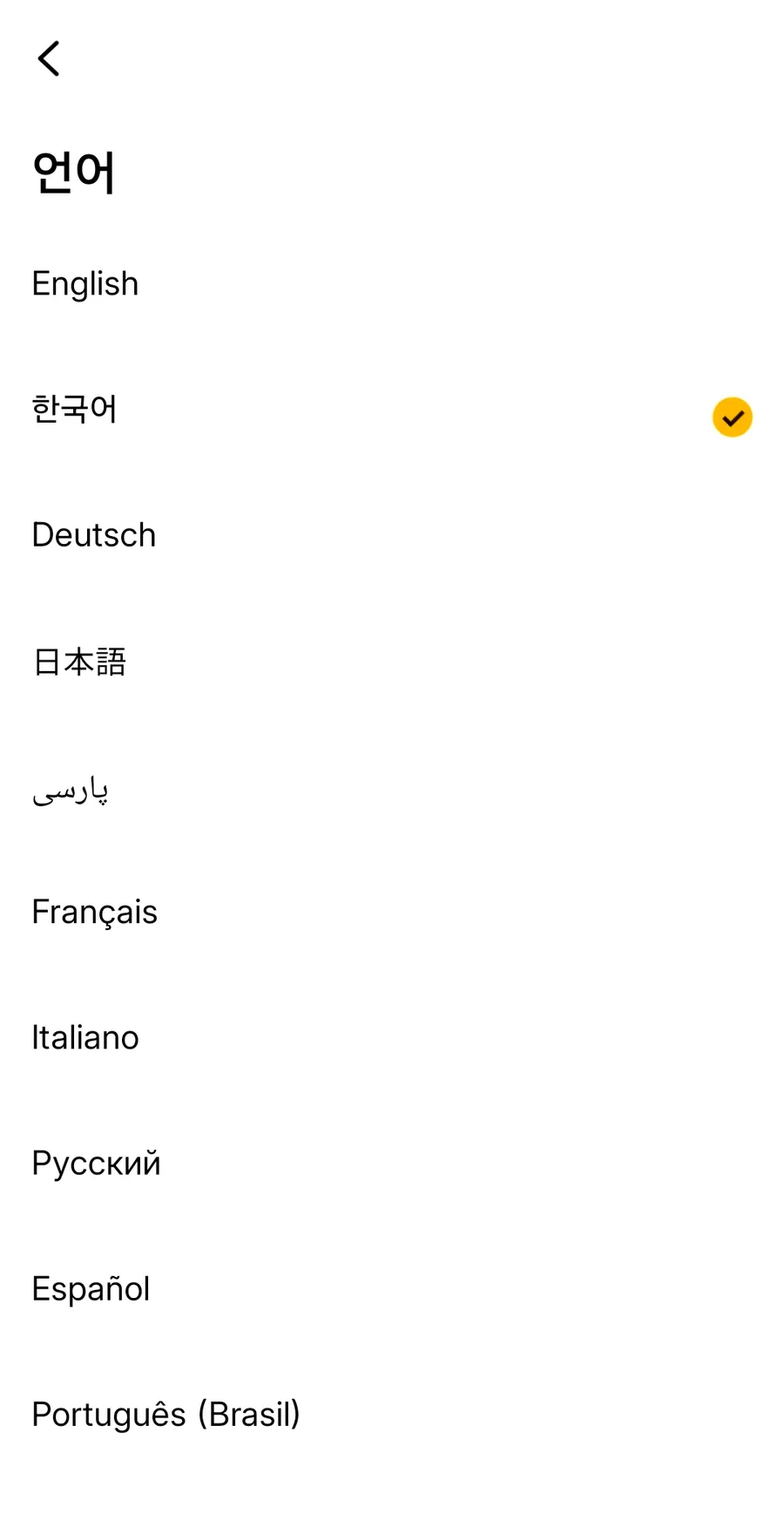
탭비트 가입 6단계 — 언어 설정 화면. English, 한국어(선택됨), Deutsch, 日本語, Français 등 10개 언어 목록 클릭하면 확대
STEP 06

Set Korean

이제 화면을 한국어로 바꿉니다

홈 화면 왼쪽 위 사람 모양(프로필) 아이콘을 누릅니다. 목록 아래쪽 Settings 로 들어가면 Language 항목이 있습니다. 누르면 언어 목록이 나오고, 두 번째에 있는 한국어를 고르면 그 자리에서 바로 바뀝니다.

이 뒤로는 모든 화면이 한국어입니다. 이 가이드의 7단계부터도 한국어 화면입니다. 영어·한국어·독일어·일본어·페르시아어·프랑스어·이탈리아어·러시아어·스페인어·포르투갈어 10개 언어를 지원합니다.

💡 왜 가입 전에는 못 바꾸나 — 언어 설정이 계정에 붙어 있어서 로그인 전에는 항목 자체가 없습니다. 가입 화면이 영어라고 잘못 들어온 게 아닙니다. 다른 한국어 거래소 앱과 다른 점이 이것 하나라, 여기서 포기하는 분이 의외로 많습니다.
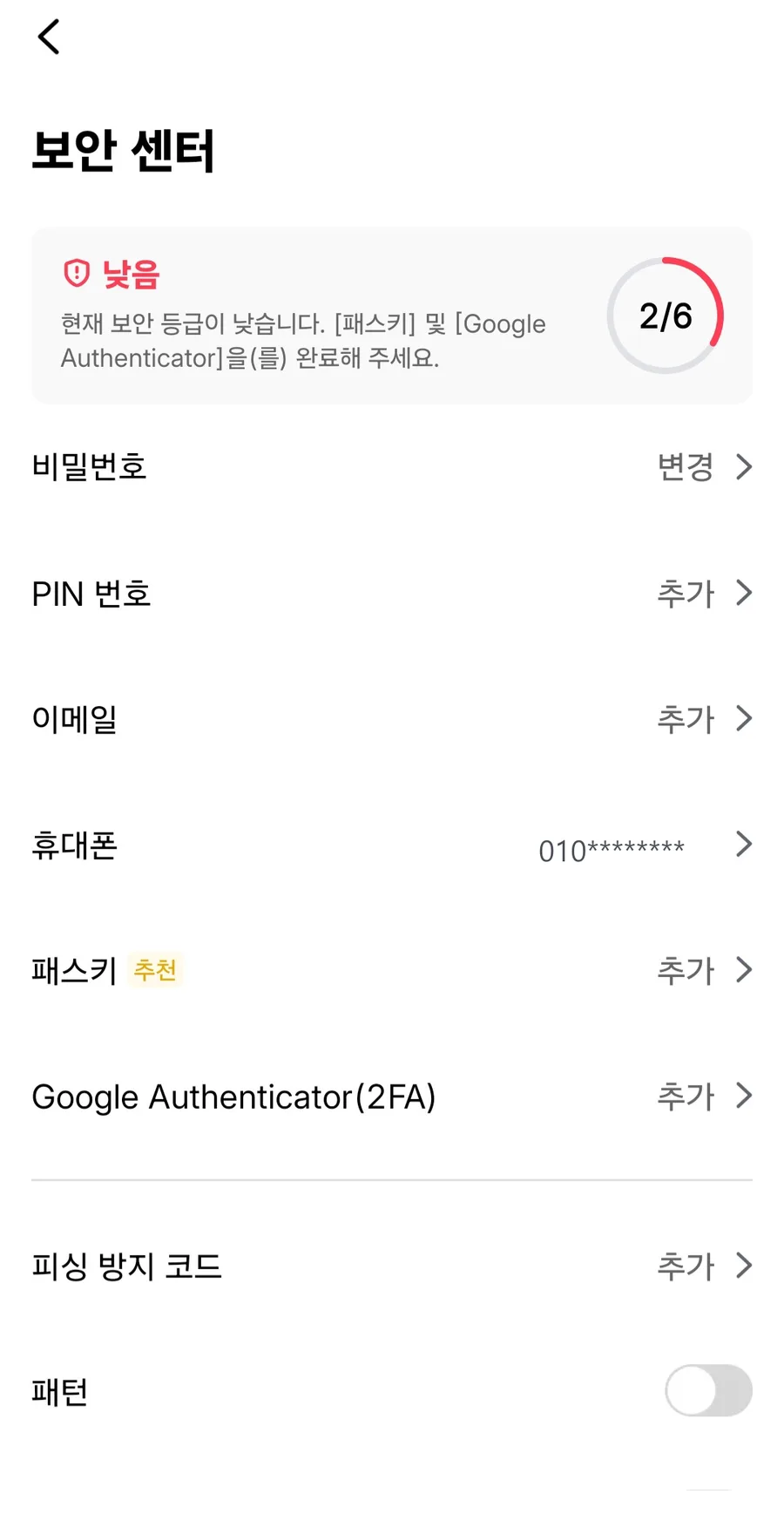
탭비트 가입 7단계 — 보안 센터. 보안 등급 낮음 2/6, 비밀번호·PIN 번호·이메일·휴대폰·패스키·Google Authenticator(2FA)·피싱 방지 코드·패턴 항목 클릭하면 확대
STEP 07

Security Center

보안 등급 2/6 을 올립니다

프로필에서 보안 센터로 들어가면 맨 위에 "낮음 2/6" 이라고 빨갛게 표시됩니다. 비밀번호와 휴대폰만 등록된 상태라서 그렇습니다. 귀찮아서 건너뛰기 쉬운 단계인데, 출금하려는 순간 반드시 막힙니다. 지금 5분 쓰는 게 낫습니다.

항목은 여덟 개입니다. 순서대로 채우면 됩니다.

  • 비밀번호 — 이미 있습니다. 바꿀 필요 없습니다.
  • PIN 번호 — 앱을 열 때 쓰는 6자리 잠금번호입니다.
  • 이메일 — 휴대폰으로 가입했다면 비어 있습니다. 추가해두면 복구 수단이 하나 늘어납니다.
  • 휴대폰 — 이미 등록돼 있습니다. 가운데 자리가 별표로 가려져 보입니다.
  • 패스키 (추천) — Face ID 나 지문으로 로그인합니다. 비밀번호 없이 들어갈 수 있어 편하고 피싱에도 강합니다.
  • Google Authenticator (2FA) — 가장 중요합니다. 다음 단계에서 따로 다룹니다.
  • 피싱 방지 코드 — 내가 정한 단어입니다. 진짜 탭비트가 보낸 메일에만 이 단어가 찍힙니다.
  • 패턴 — 점을 잇는 잠금입니다. PIN 과 둘 중 하나만 있으면 됩니다.
🎣 피싱 방지 코드가 하는 일 — "탭비트입니다, 계정 확인이 필요합니다" 같은 메일이 오면 그 메일에 내가 정한 단어가 찍혀 있는지만 보면 됩니다. 없으면 가짜입니다. 판단 기준이 하나로 줄어드는 게 이 설정의 값어치입니다.
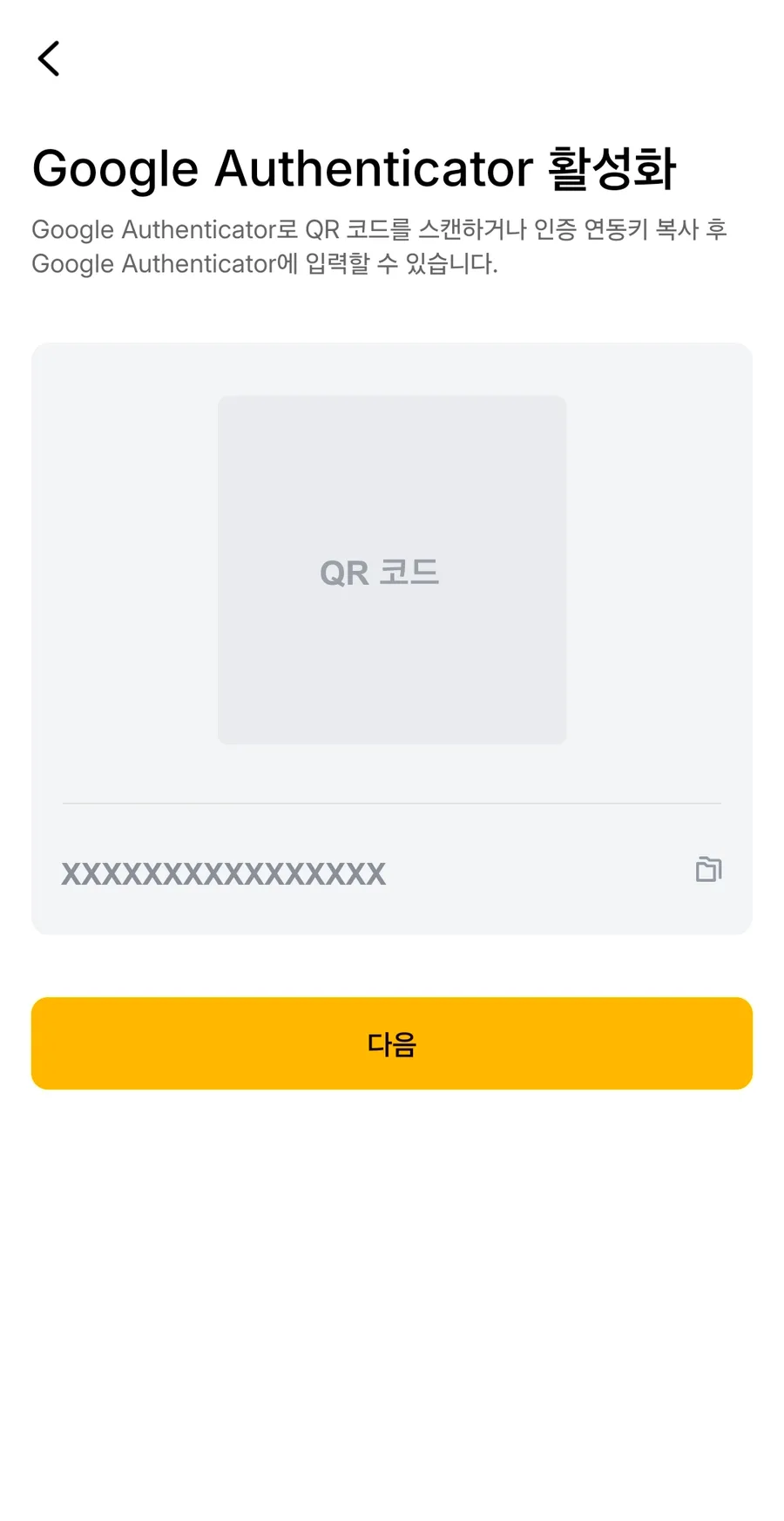
탭비트 가입 8단계 — Google Authenticator 활성화 화면. QR 코드 자리와 그 아래 인증 연동키(16자리), 복사 아이콘, 다음 버튼 클릭하면 확대
STEP 08

Google OTP

세 화면을 지나면 2단계 인증이 켜집니다

보안 센터에서 Google Authenticator (2FA)추가를 누릅니다. 화면이 세 번 바뀝니다.

  • ① 다운로드 — "Google Authenticator 를 다운로드 및 설치하기" 안내입니다. 이미 깔려 있으면 다음, 없으면 다운로드하기 링크로 설치한 뒤 돌아옵니다.
  • ② QR 코드와 연동키 — 왼쪽 화면입니다. QR 코드 아래 16자리 영문·숫자 연동키가 있습니다. Google Authenticator 를 열고 + 버튼 → QR 코드 스캔으로 이 화면을 찍으면 "Tapbit" 항목이 생기고 6자리 숫자가 30초마다 바뀝니다.
  • ③ 확인 — 로그인 비밀번호, 휴대전화 인증 코드(인증번호 발송 누르면 문자로 옴), 구글 OTP 코드(방금 생긴 6자리) 세 가지를 넣고 확인을 누릅니다.
연동키를 종이에 적으세요 — ② 화면의 16자리 연동키가 백업 키입니다. 휴대폰을 잃어버리거나 초기화하면 이 키가 유일한 복구 수단입니다. 스크린샷으로만 두지 말고 종이에 적어 휴대폰과 다른 곳에 보관하세요. 이걸 안 해서 계정에 못 들어가는 사례가 정말 많습니다. 이 가이드의 화면에서는 키와 QR 코드를 일부러 가렸습니다 — 남의 키를 등록하면 안 되기 때문입니다.

끝나면 보안 센터의 등급 숫자가 올라갑니다. 패스키와 피싱 방지 코드까지 하면 6/6 이 됩니다. 이 뒤로 출금할 때마다 구글 OTP 6자리를 요구합니다. 보안 설정을 바꾸면 24시간 동안 출금이 막히니, 출금할 일이 생기기 전에 지금 끝내두는 게 낫습니다.

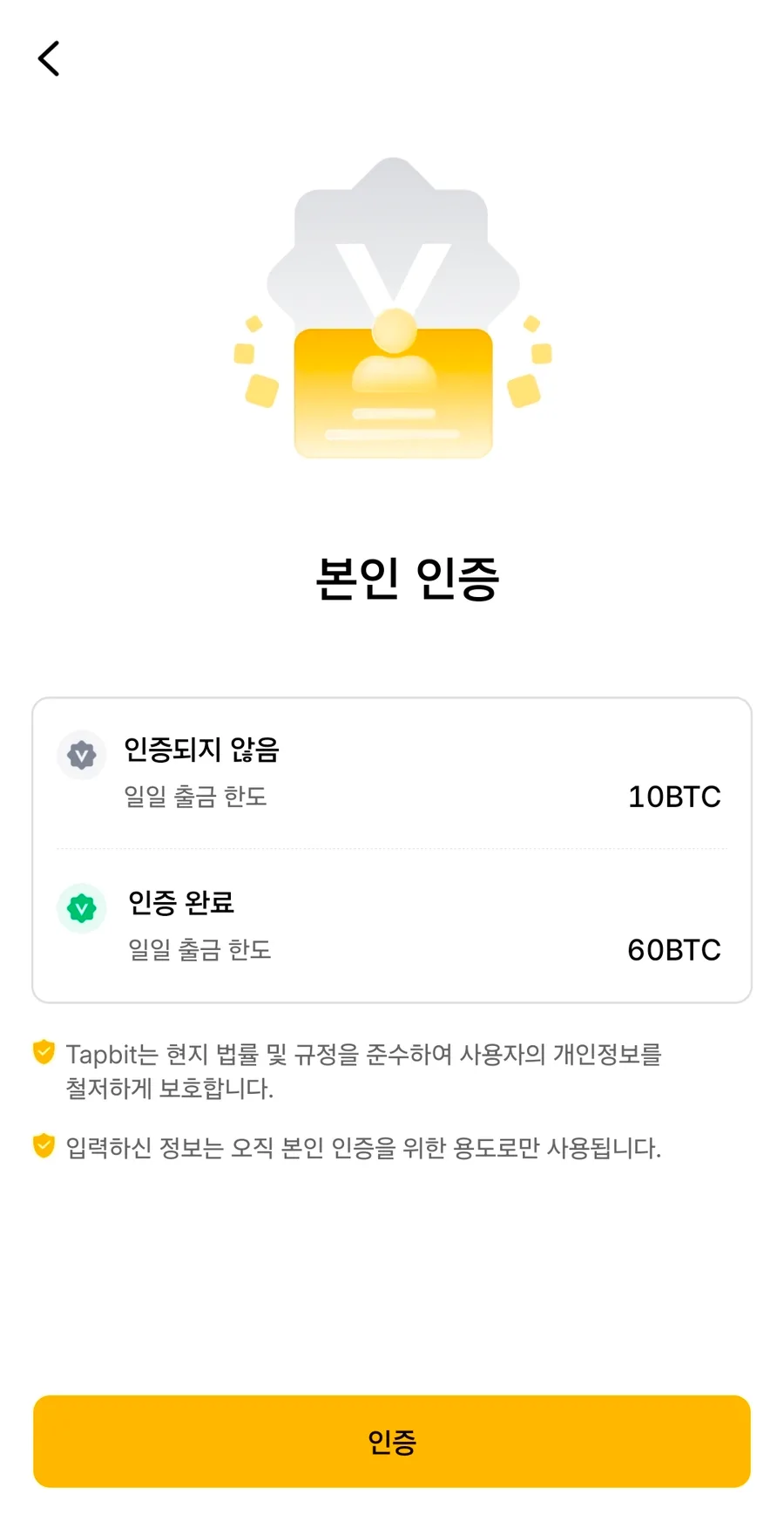
탭비트 가입 9단계 — 본인 인증 시작 화면. 인증되지 않음 일일 출금 한도 10BTC, 인증 완료 60BTC 표시와 인증 버튼 클릭하면 확대
STEP 09

Verify Identity

정보를 넣고 신분증 앞뒤를 올립니다

프로필에서 본인 인증으로 들어가면 한도 안내가 먼저 나옵니다. 인증 전 일일 출금 한도 10 BTC, 인증 후 60 BTC 입니다. 숫자만 보면 인증 없이도 충분해 보이지만, 이벤트 참여나 계정 복구, 큰 금액 출금에서 인증을 요구하는 경우가 있어 지금 해두는 편이 낫습니다. 아래 노란 인증 버튼을 누릅니다.

입력 화면은 위에서부터 이렇습니다.

  • 국가/지역 — 대한민국을 고릅니다.
  • 이름 — 신분증에 적힌 대로. 한글 신분증이면 한글 그대로, 여권이면 영문 표기 그대로.
  • 생년월일 — 날짜 선택.
  • 신분증 종류 — 운전면허증 · 주민등록증 · 여권 중 하나. 이 가이드는 운전면허증으로 진행했습니다.
  • 신분증 번호 — 고른 신분증의 번호.
  • 앞면 이미지 · 뒷면 이미지 — 각각 업로드를 눌러 사진을 올립니다.
📸 한 번에 통과하는 촬영 요령 — 어두운 색 책상 위에 신분증을 놓고 실내 조명 아래에서 찍습니다. 비닐 케이스는 빼세요. 반사되면 그 자리에서 반려됩니다. 네 모서리가 모두 화면 안에 들어와야 하고, 손가락으로 글자를 가리면 안 됩니다. 플래시는 끄는 편이 낫습니다 — 켜면 대개 빛이 반사됩니다.
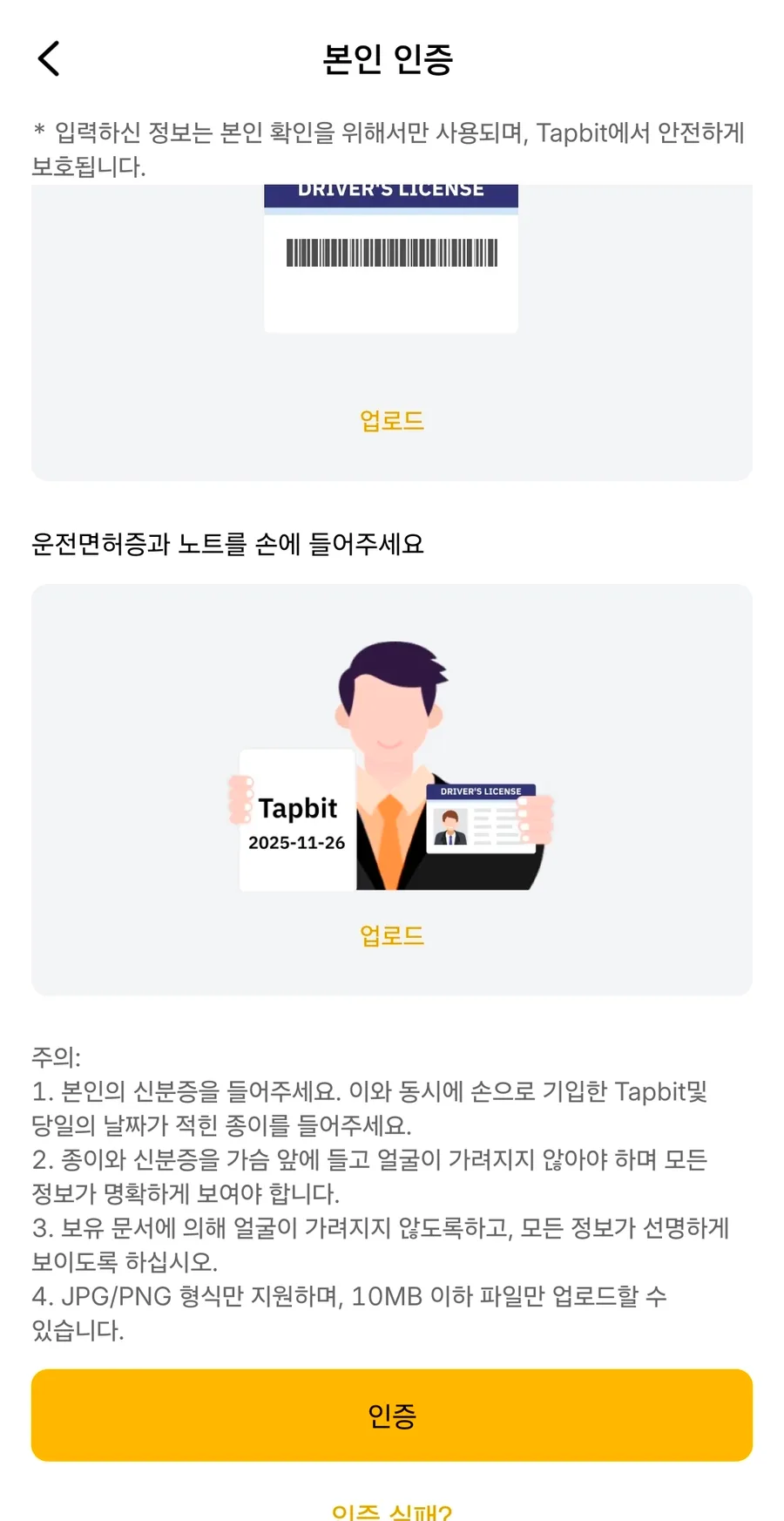
탭비트 가입 10단계 — 운전면허증과 Tapbit 날짜가 적힌 종이를 가슴 앞에 든 사람 그림, 촬영 주의사항 4가지와 인증 버튼 클릭하면 확대
STEP 10

Photo with Note

신분증과 메모를 들고 찍어서 제출합니다

탭비트 본인 인증에서 다른 거래소와 가장 다른 부분입니다. 얼굴만 찍는 게 아니라, 종이에 Tapbit오늘 날짜를 손으로 적고 그 종이와 신분증을 가슴 앞에 함께 들고 찍습니다. 화면에 그림으로 예시가 나옵니다 — 왼손에 메모, 오른손에 신분증, 얼굴이 가려지지 않게.

화면에 적힌 주의사항 네 가지가 통과 기준의 전부입니다.

  • 본인 신분증과, 손으로 쓴 Tapbit 및 당일 날짜가 적힌 종이를 함께 들 것
  • 종이와 신분증을 가슴 앞에 들고 얼굴이 가려지지 않을 것
  • 모든 글자가 선명하게 보일 것
  • JPG / PNG 형식, 10MB 이하
날짜는 촬영 당일이어야 합니다 — 어제 찍어둔 사진을 올리면 반려됩니다. 날짜 형식은 화면 예시처럼 2026-09-10 식으로 적으면 됩니다. 글씨는 크고 진하게, 검은 펜으로 쓰세요. 연필이나 연한 색은 사진에서 안 읽힙니다.

업로드로 사진을 올리고 맨 아래 인증을 누르면 제출됩니다. 심사는 보통 1~24시간 안에 끝나고, 승인되면 본인 인증 화면에 인증 완료가 표시됩니다. 반려됐다면 이 쪽에서 사유별 대처를 보세요.

Checklist

어디까지 했는지 표시해두세요

체크한 내용은 이 브라우저에 저장됩니다. 나중에 다시 들어와도 그대로 남아 있습니다.

가입 진행

0 / 10 완료

Get Started

준비되셨으면 지금 시작하세요

가입코드는 가입할 때 한 번만 들어갑니다. 나중에는 넣을 수 없습니다.

YMG_BNRGMSK 클릭하면 복사

고지 — 탭비트 길잡이는 탭비트(Tapbit)와 제휴하거나 후원받는 관계가 아닌 독립 정보 사이트입니다. 본 사이트는 추천인 링크를 포함하며, 이를 통해 가입·거래가 발생할 경우 운영자가 수수료의 일부를 지급받을 수 있습니다. 이용자가 추가로 부담하는 비용은 없습니다. 화면과 절차는 앱 업데이트로 바뀔 수 있고, 수수료율과 정책도 예고 없이 변경될 수 있으므로 최종 확인은 공식 사이트에서 하시기 바랍니다. 이 페이지의 화면에서 휴대폰 번호, OTP 연동키, QR 코드는 개인정보 보호를 위해 가렸습니다. 암호화폐 거래는 원금 전액을 잃을 수 있으며 이 사이트의 내용은 투자 권유가 아닙니다.